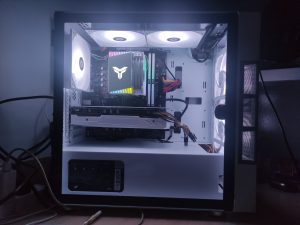
大三刚开学学校组织搬进了新校区,终于宿舍不再限电了,空间也比之前大了许多,是时候自己组装一台台式电脑了!
首先是考虑板u。刚开始想着预算不高,要不就上个便宜实惠的cpu,于是把目标定在了英特尔的志强e3上,因为这块cpu是十年前服务器上的cpu,所以价格便宜,性能放在现如今的pc上也不算特别落后。之后开始选择显卡,也是刚开始想着省预算,直接挑选了当时就很便宜的一款型号,但是由于前两年比特币市场极为火爆,导致不少显卡流入比特币矿场,其中就大量包括我所挑选的那款型号。当时我也确实明白进过矿场的显卡是用不久的,但是它真的是太便宜了!硬盘选的是sata协议的固态,容量只选了256g,内存是8g的ddr4 2666mhz,散热机箱显示器也都是照着低预算选择的。最后算下来预算只有1500左右。
但是后来预算提高了。可供选择的配件也可以要求拔高一点了,第一步先换的cpu,cpu选的是当时最新的型号,intel的i3 12100f,算是新一代里最便宜的cpu了,但是性能确颇为不俗,由于cpu和主板一起买会比较便宜一些,所以我在商家那挑选了一款定位中端的主板,想着以后升级的话更加方便一点,型号是微星的b660m-g,结果后来才知道,并不是型号定位中端性能就一定符合中端的,甚至不如华硕的h610(定位低端的型号),被坑了。。。
显卡选用的是一个非一线的小牌子,虽然并不是一线厂商,但是却承诺三年质保,因为一般矿卡都是用不过三年的,所以在一番询问之后,便确定了显卡型号。英伟达的rtx2060,性能相比于之前挑选的那张卡也是强上一倍左右。
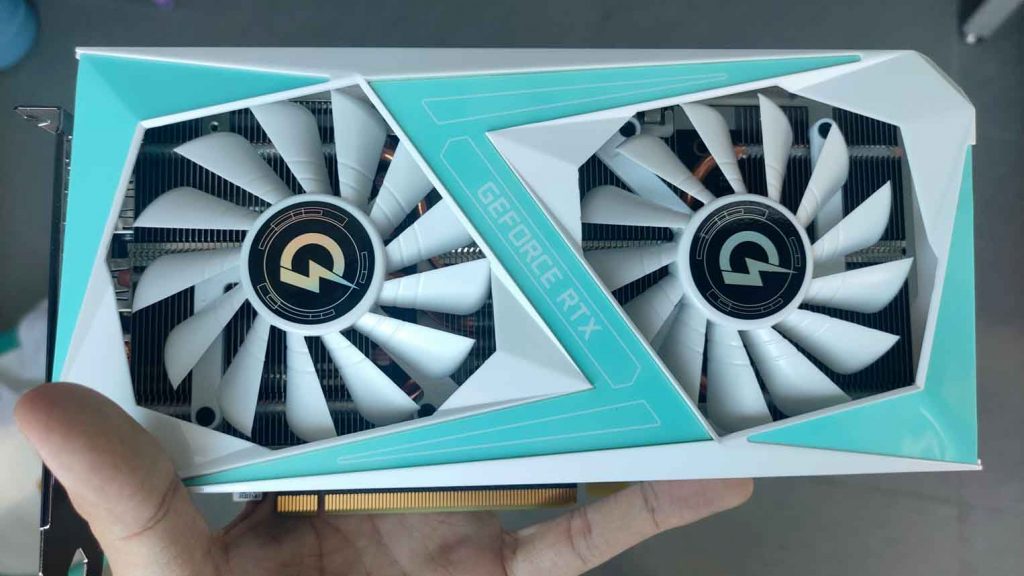
硬盘上既然预算也提高了,那就索性直接上到512g的m.2协议硬盘,然只贵个一百左右,性能却是提升了数倍之多,内存也不再只用8g了,直接上到了16g的ddr4 3666,机箱选择了主体白色的一款,是新型号的,所以装起新配件也是绰绰有余,显示器为了省预算也是选的并不是很知名的一个牌子,24寸2k分辨率75hz刷新率116%sRGB色域,并且显示器自带音响,无所谓音质,反正有就是够用。散热是一款带rgb颜色的,刚开始并不知道rgb不能调光,argb才可以调光,后来知道了,散热器也已经用上一段时间了。还有无线网卡,因为在学校里用有线连接难免不方便,所以也挑了一个usb接口的无线网卡。电源选的500w的
这么算下来预算达到了1184+1469+289+329+149+85+638+59+189=4391

放张全家福
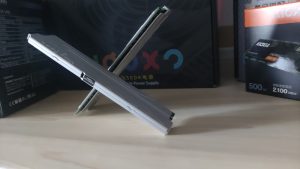
内存这么摆会不会一巴掌就拍坏
开始组装也是比较简单的,将主板拿出来,cpu扣具打开,cpu放进去的时候注意一个角有个三角形,和cpu扣具上的三角形对齐,盖上扣具即可。之后安装cpu散热,将散热的固定装置放在主板下面,调整至散热固定的四个螺丝孔都与主板的四个螺丝孔对齐,之后安装散热器和风扇。一些型号的散热需要散热鳞片和风扇分开安装,不然螺丝打不上,另外注意涂硅脂,只需要豆子大小就行。内存就对着内存槽装进去就可以了。硬盘如果是sata的则需要在主板上找到sata口,一边接主板一边接硬盘,如果是m.2接口的则需要近几年型号的主板,老主板上没有这个接口,一些主板会需要拆开m.2散热片来安装,对准接口安装上,再装回散热片即可。显卡安装时找到主板的pcie×16接口,直接插上就行。其实当时是第一次装机经验有所不足,多亏了有个熟悉装机的舍友在旁边帮忙。
主板上安装好后,如果时需要走背线的机箱,先在机箱里安装好电源,将电源的cpu供电,显卡供电,主板供电通过背面绕进机箱内部,之后将主板安装进机箱内部,安装时注意主板的i/o挡板,以及显卡的槽位,显卡几槽宽就在机箱里掰几槽。
主板安装完后开始接入电源插口一般cpu供电时4pin或者8pin,pin就是供电插口上的小头。显卡供电一般是6pin或8pin,对供电要求高的旗舰显卡会要求双8pin甚至8pin转三8pin。主板24pin就是主板上最大的那个接口,接上就可以,如果有加机械硬盘的则需要给硬盘接上sata供电,形状是长条状,看哪个能接的进去那个就是。
最后还有机箱的一些线,开机线是要接在主板的右下角位置,那块有一个上面四针下面五针的接口一般,右上两个是开机键接的跳线,正对着的下面两个针是重启跳线,跳线接完后右下会空出一个针,是正常的。音频接口和usb2.0接口找主板上标着aduio和usb的接口。有的机箱有usb3.0接口,如果是新型号的主板,usb3.0接口在主板的右侧或下方。
之后机箱可以选择用束线带走一走线,机箱门固定下,机箱就安装完成了。
接上电源,显卡端通过HDMI接口或dp接口接上显示器,显示器接上电源,就可以开机了。
开机时接入预先准备好的pe盘,进BIOS改开机启动顺序,在pe中安装系统,就组装完成了!
安装系统时遇到了一些问题,但是用了舍友的方法后成功装上了。
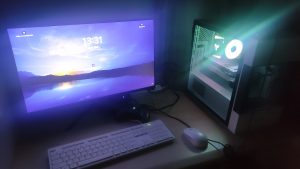
后续有接了五个argb风扇,效果如下