刷机前记得备份系统数据
电脑没找到fastboot驱动的话需要手动配置以下,设备管理器里点击没识别出来的设备,选择浏览我的电脑以查找驱动程序,再点击让我从计算机上的可用驱动程序列表中选取,选通用串行总线设备,winusb设备中的adb设备。
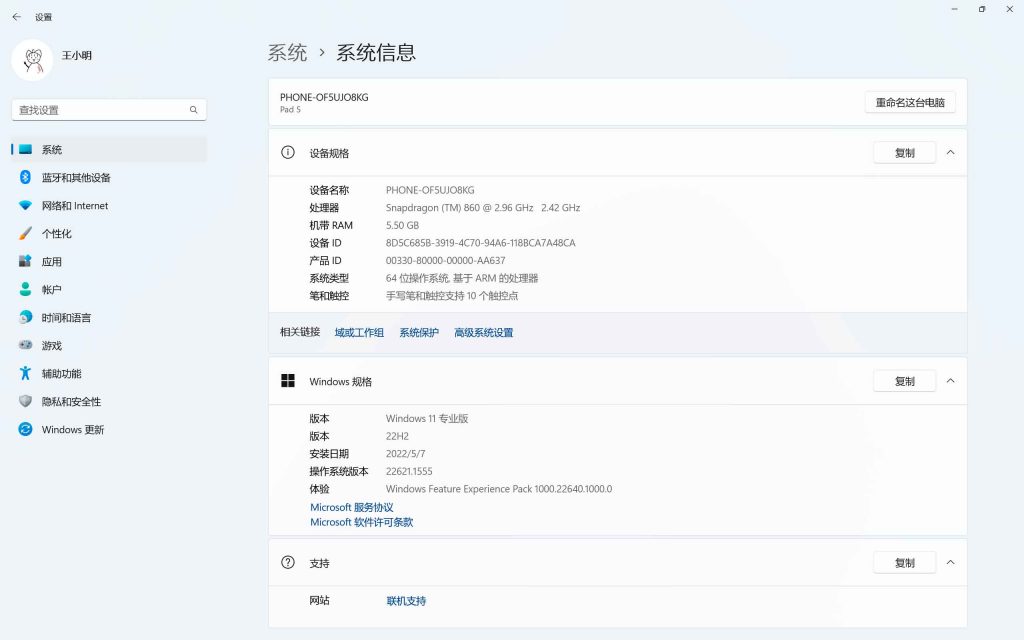
刷系统建议直接使用mindows工具箱一键操作
如果对原理感兴趣或者一键刷机遇到麻烦了可以看看下面这个视频,这个是一步一步来的,有助于更好理解
第一次刷的时候用的一键刷机失败了,开机卡在了uefi界面,也不能重新一键刷机,提示没有找到data分区,之后根据上面那个视频搞了下终于搞好了。
用视频给出的资源链接来下载所用到的工具包
链接:https://pan.baidu.com/s/10Ye2pS4U1XMa0ZxwPGLVgQ
提取码:kamp
进fastboot模式刷入terp-boot-nabu.img,工具包目录下打开cmd执行下列命令
fastboot flash boot terp-boot-nabu.img
之后开机键加音量加进入twrp,然后按视频中的步骤来,进入parted工具后删除之前刷机失败留下的esp和win分区
rm 31
rm32
重新建一个ext4的data分区
mkpart userdata ext4 10.9GB 125GB
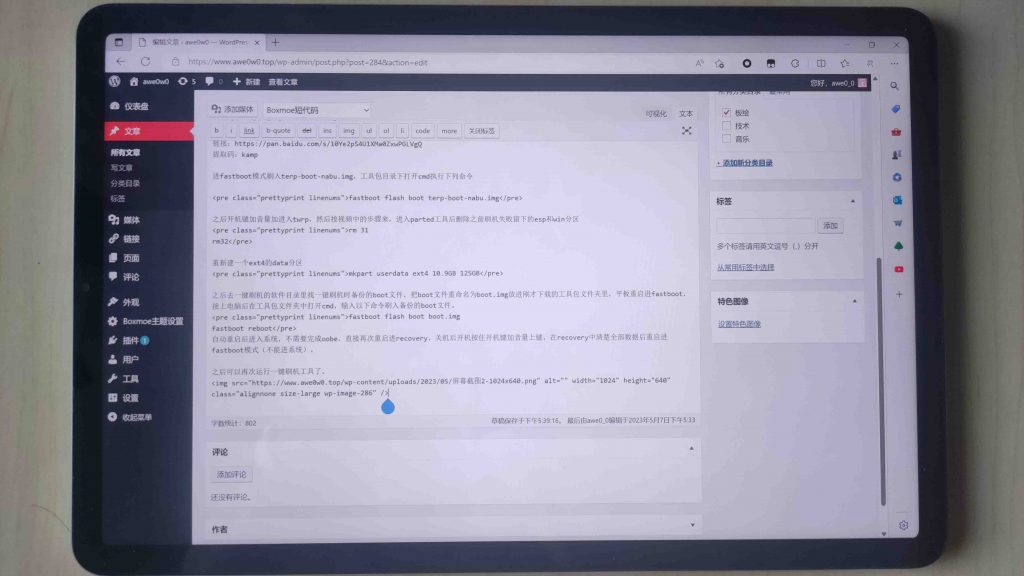
之后去一键刷机的软件目录里找一键刷机时备份的boot文件,把boot文件重命名为boot.img放进刚才下载的工具包文件夹里,平板重启进fastboot,接上电脑后在工具包文件夹中打开cmd,输入以下命令刷入备份的boot文件。
fastboot flash boot boot.img
fastboot reboot
自动重启后进入系统,不需要完成oobe,直接再次重启进recovery,关机后开机按住开机键加音量上键,在recovery中清楚全部数据后重启进fastboot模式(不能进系统)。
之后可以再次运行一键刷机工具了。
刷完机之后的Windows和安卓一键切换参照Mindows官网给的工具包来操作。
安卓建议安装面具,Windows切安卓的工具包文件夹放的boot文件建议是面具修补过后的boot文件。
后续Windows可以随意更新,miui不建议随意更新,但是可以更新,会很麻烦,要从更新包里提取出boot文件用面具重新修补然后替换到Windows切安卓的工具的文件夹中。